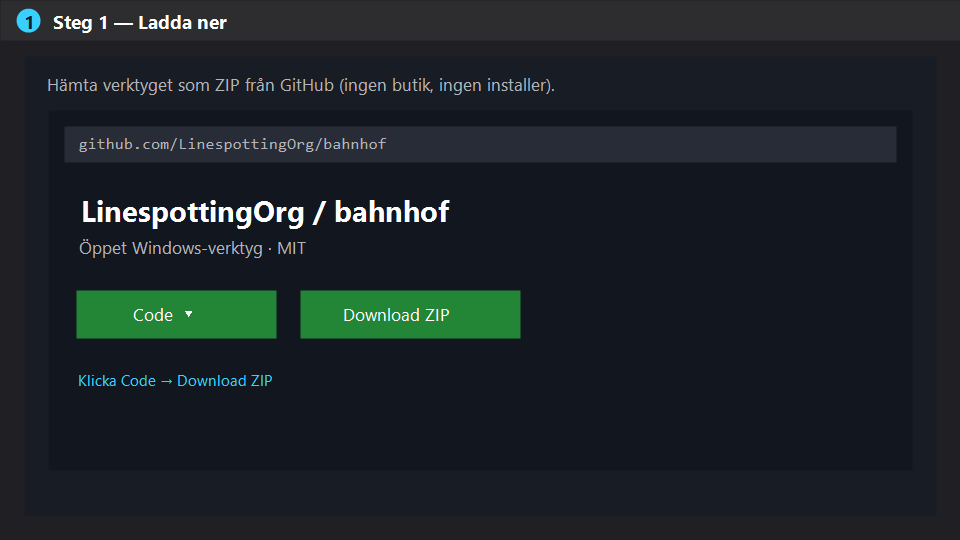
1 Ladda ner ZIP
Hämta hela verktyget från GitHub. Ingen Microsoft Store, ingen setup.exe.
- Öppna repot eller klicka knappen Ladda ner ZIP ovan
- På GitHub: Code → Download ZIP
- Filen heter ungefär bahnhof-master.zip
Kontinuerlig bandbredds- och latensmätning för Bahnhof-kunder. Sparar textloggar avsedda att skickas till Bahnhof support / stammnätet för verifiering.
Det finns ingen installer och inget att installera i vanlig mening. Du laddar ner mappen, dubbelklickar en .bat-fil och sparar loggar lokalt. Kräver bara Windows 10/11 (PowerShell ingår).
Hämta hela verktyget från GitHub. Ingen Microsoft Store, ingen setup.exe.
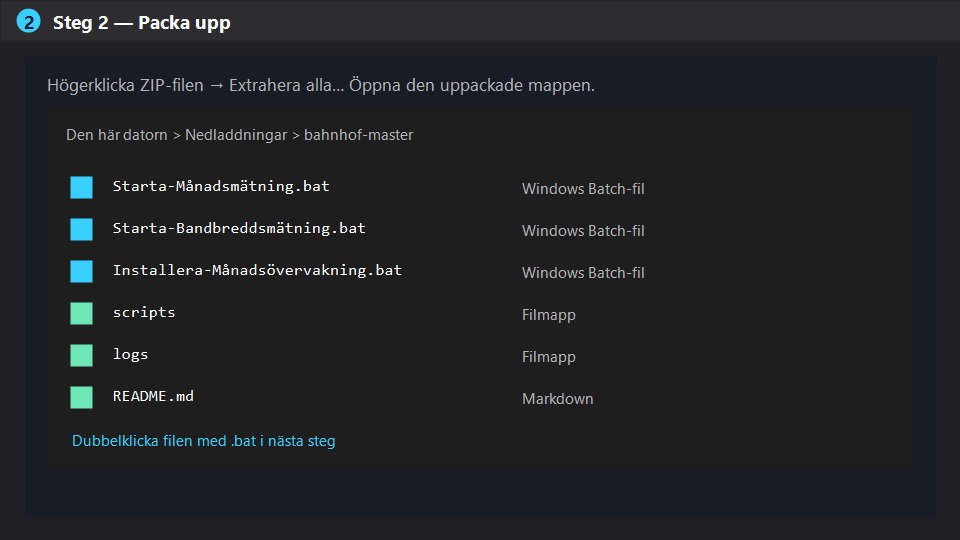
Packa upp ZIP:en så att du ser filerna (inte bara ZIP-filen).
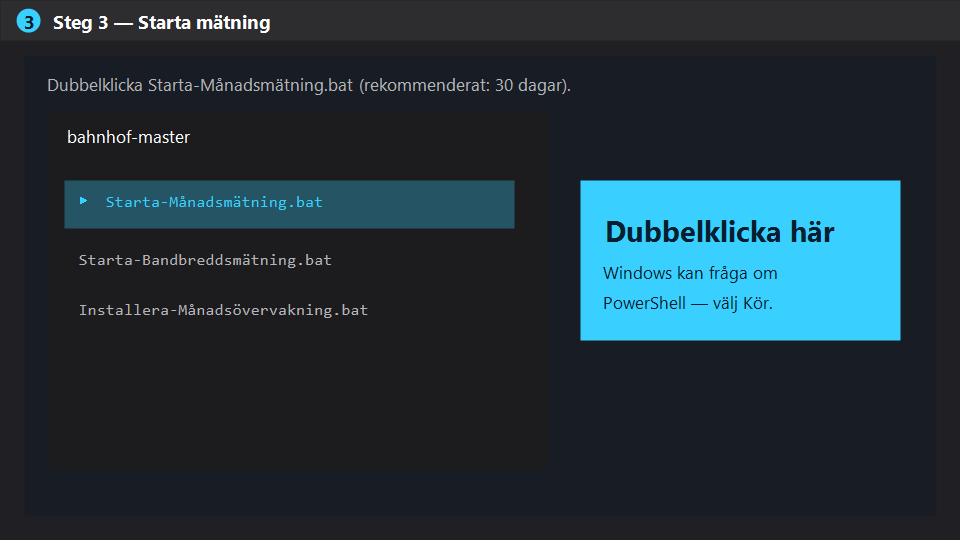
Dubbelklicka filen för 30 dagars kontinuerlig mätning (rekommenderat för Bahnhof/stammnätet).
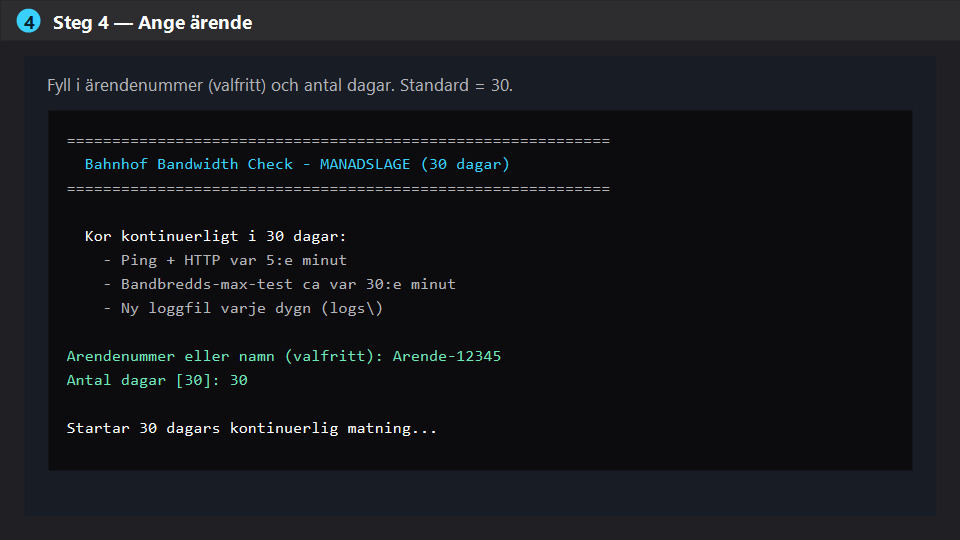
Ett svart fönster (PowerShell/CMD) öppnas. Svara på frågorna:
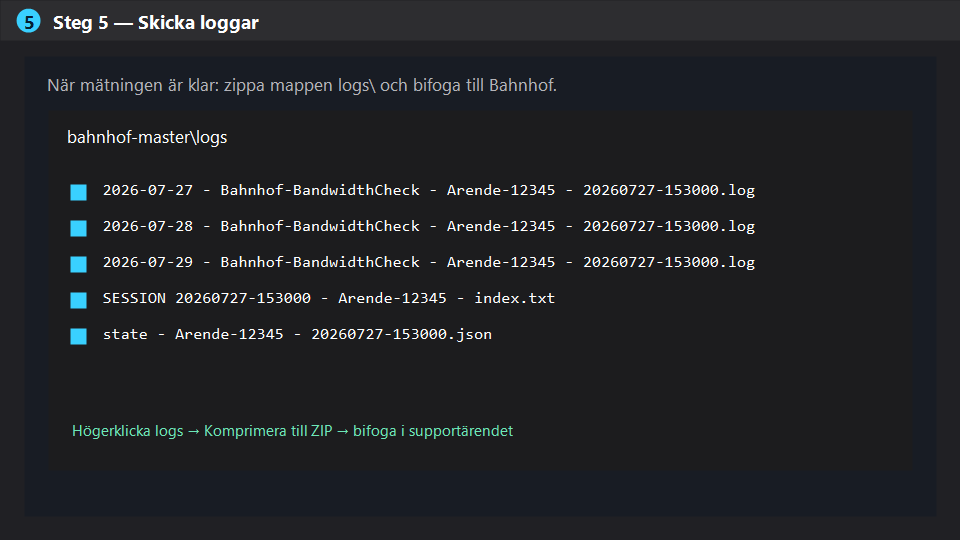
När mätningen är klar (eller avbruten med Ctrl+C) finns textloggar i mappen logs\.
Tips: För automatisk omstart efter reboot, kör Installera-Månadsövervakning.bat (Windows Schemaläggaren). Stäng av viloläge om mätningen ska pågå nattetid. PowerShell-kommando för avancerade användare ↓
| # | Namn | Mål |
|---|---|---|
| 1 | SUNET | sunet.se |
| 2 | Bahnhof | bahnhof.se |
| 3 | Cloudflare | 1.1.1.1 |
| 4 | Google DNS | 8.8.8.8 / google.se |
| 5 | KTH | kth.se |
De flesta behöver inte detta: dubbelklicka hellre Starta-Månadsmätning.bat. Använd PowerShell om du vill styra parametrar själv.
En sökväg är adressen till en mapp eller fil på disken. I Windows används bakåtstreck \.
cd betyder change directory — “byt mapp”. Du måste stå i projektmappen innan du kör skriptet, annars hittar PowerShell inte .\scripts\....
Anta att du packade upp ZIP:en hit: C:\Users\Anna\Downloads\bahnhof-master
# 1) Gå till mappen där du packade upp verktyget
cd "C:\Users\Anna\Downloads\bahnhof-master"

# 2) (valfritt) Visa att du är rätt
pwd
dir

# 3) Starta 30 dagars mätning med ditt ärendenummer
powershell -ExecutionPolicy Bypass -File .\scripts\Bahnhof-BandwidthCheck.ps1 -Month -CustomerName "Arende-12345"
Byt ut Anna mot ditt Windows-användarnamn och sökvägen mot där din uppackade mapp ligger (t.ex. Skrivbord, Dropbox, Dokument). Hitta sökvägen snabbast: öppna mappen i Utforskaren, klicka i adressfältet, kopiera (Ctrl+C).
För omstart efter reboot: dubbelklicka Installera-Månadsövervakning.bat (Task Scheduler) — ingen cd behövs då.
Ett öppet Windows-verktyg (MIT) som mäter bandbredd, ping och HTTP-svarstider och sparar textloggar för Bahnhof support och stammnätet.
Rekommenderat: 30 dagar vid intermittent problem. Kortare tester (30–60 min) fungerar också.
Nej. Allt sparas lokalt. Du bifogar loggarna själv till support.
Ingen installer. Ladda ner ZIP, packa upp, dubbelklicka Starta-Månadsmätning.bat. Se steg-för-steg med skärmbilder: Hur installerar jag?
Nej — PowerShell ingår i Windows 10/11. Ingen Visual Studio, Python eller npm krävs.
cd = byt mapp. En sökväg är adressen till mappen, t.ex. C:\Users\Anna\Downloads\bahnhof-master. Se förklaring och exempel under PowerShell (avancerat) — cd och sökvägar. De flesta behöver bara dubbelklicka BAT-filen.
Zippa mappen logs\ och bifoga i ditt Bahnhof-ärende.
Nej. Verktyget är oberoende öppen källkod för kunder som behöver mätloggar. Bahnhof är namnet på målgruppen (ISP:n).